Manual de uso
Guia da plataforma
Inteligência, organização e performance para o acompanhamento político de alta eficiência.
Tudo que você precisa para navegar, cadastrar e acompanhar a rede — do primeiro acesso ao painel administrativo.
O que é a plataforma
O gigante Brasil Acordou é uma plataforma de apoio para organizar a operação política em rede. Administradores, colaboradores e apoiadores trabalham no mesmo ambiente — com papéis definidos e informação sempre atualizada.
Muitas campanhas perdem tempo com cadastros dispersos em planilhas, sem saber quem está em cada território, quem cadastrou quem ou se as metas estão sendo cumpridas. A plataforma centraliza essa operação e dá visibilidade a toda a estrutura, do coordenador ao apoiador no terreno.
Foi pensada para equipes de campanha e coordenação que precisam de clareza, escala e controle — sem complicar o dia a dia de quem está na rua.
Principais vantagens
Rede organizada
Hierarquia clara com colaboradores nível 1 e nível 2, e apoiadores vinculados a cada um. Cada pessoa fica no lugar certo da árvore — sem duplicidades nem cadastros soltos.
Território visível
Cadastros por cidade, zona e seção eleitoral. Saiba onde a rede já está forte e onde ainda falta presença — com dados que apoiam decisões no terreno.
Metas e desempenho
O Dashboard mostra gráficos circulares e pirâmides da rede com o progresso dos cadastros em relação às metas definidas pela coordenação. Cada perfil vê o que importa para a sua rede, em tempo real.
Acesso seguro
Login por perfil: Master, Admin, Visualização ou Colaborador. Cada usuário acessa apenas ao que lhe compete — cadastrar, consultar ou administrar, conforme o seu papel.
O manual abaixo explica passo a passo cada tela — da página inicial ao cadastro de colaboradores e apoiadores.
Tela inicial
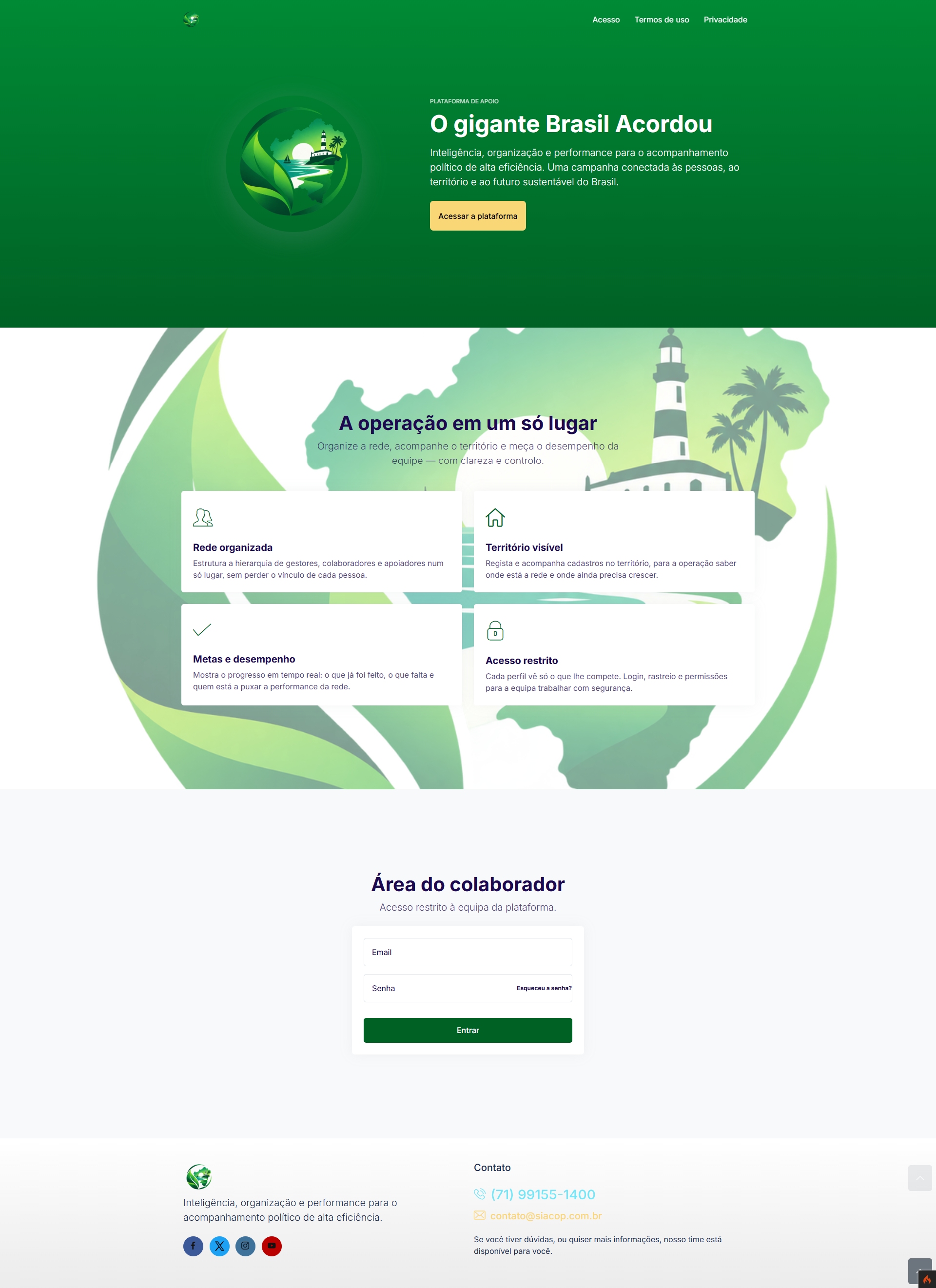
A página inicial apresenta a plataforma, resume o que o sistema faz e concentra o acesso à área restrita. Os contatos (WhatsApp e e-mail) ficam no rodapé da página.
- Topo da página: logo, marca e texto institucional da plataforma.
- A operação em um só lugar: quatro pilares do sistema (rede, território, metas e acesso seguro).
- Área do colaborador: formulário para entrar na plataforma e opção de recuperar a senha.
Login e primeiro acesso
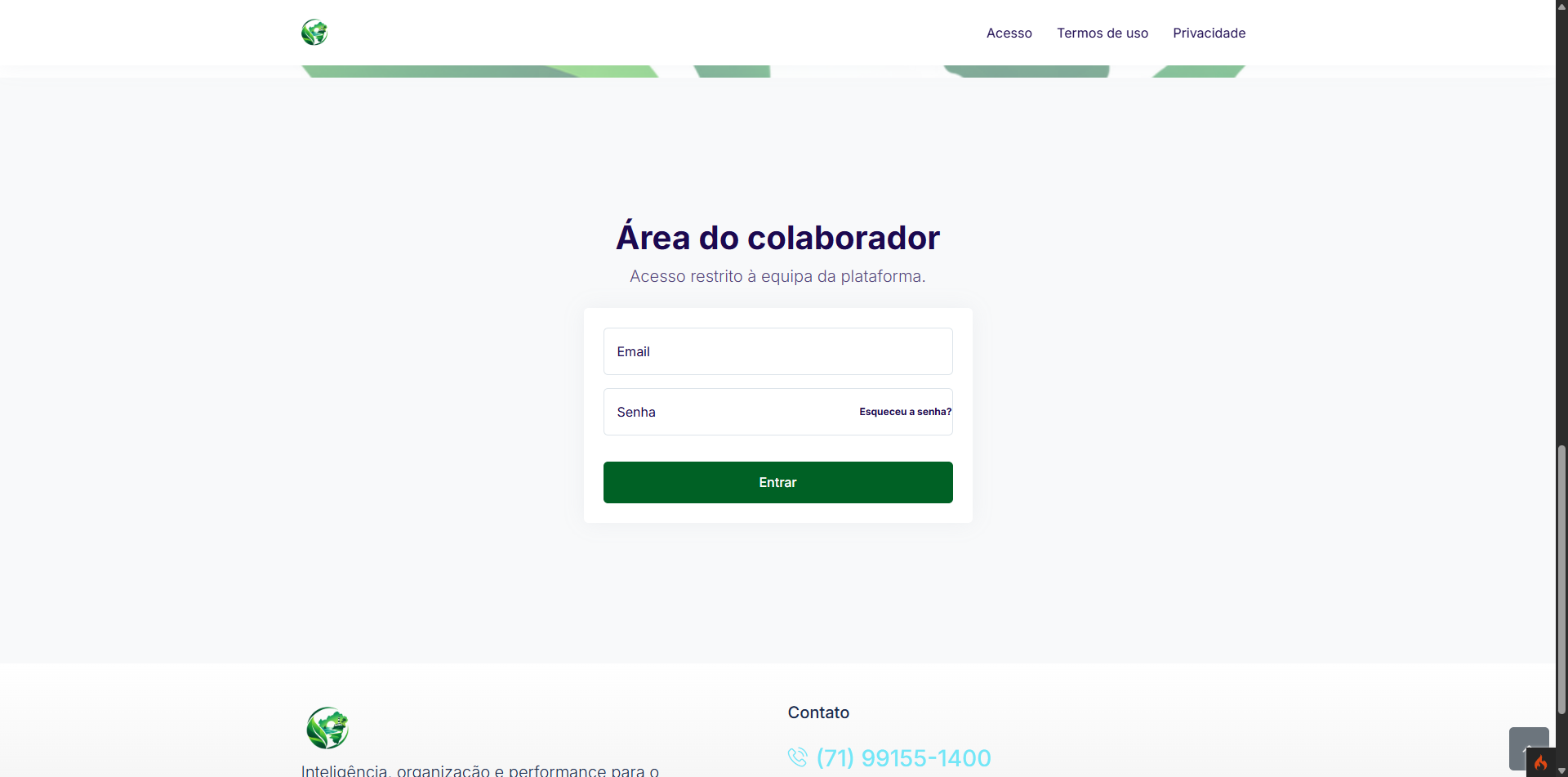
Quem tem conta acessa pela seção Área do colaborador na página inicial ou pelo item Acesso no menu superior.
- Informe e-mail e senha e clique em Entrar.
- Após entrar com sucesso, você é direcionado ao Dashboard.
- Esqueceu a senha? — informe o e-mail cadastrado; você receberá um link para criar uma nova senha.
- Primeiro acesso — colaboradores novos recebem um e-mail com link para definir a senha pela primeira vez.
Apoiadores não têm login — são cadastrados por colaboradores ou administradores.
Perfis, hierarquia e permissões
A plataforma organiza quem usa o sistema em três grupos: administradores (com diferentes níveis de acesso), colaboradores (com login e nível na rede) e apoiadores (cadastrados, sem acesso ao sistema).
Master — acesso total, incluindo gestão de outros administradores e configurações da plataforma.
Admin — cadastros e operação do dia a dia; não altera contas Master.
Visualização — consulta a rede e relatórios, sem alterar dados.
Colaborador nível 1 — coordena colaboradores de nível 2 e acompanha os apoiadores da sua rede.
Colaborador nível 2 — cadastra e acompanha os apoiadores ligados a ele.
Pessoa cadastrada na plataforma, vinculada a um colaborador nível 2. Não entra no sistema — apenas consta na rede.
Material para impressão (palestra)
Guias resumidos em até 2 páginas A4, sem menu nem rodapé — prontos para imprimir pelo navegador.
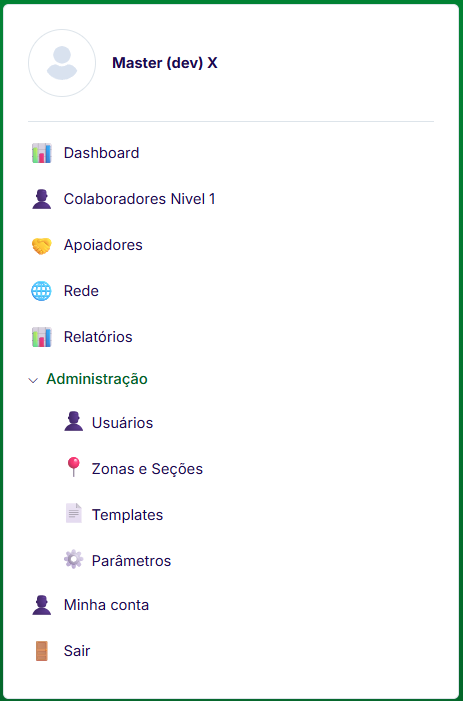
Quem vê cada menu
| Item do menu | Master | Admin | Visualização | Col. nível 1 | Col. nível 2 |
|---|---|---|---|---|---|
| Dashboard | ✓ | ✓ | ✓ | ✓ | ✓ |
| Colaboradores Nível 1 | ✓ | ✓ | — | — | — |
| Apoiadores | ✓ | ✓ | — | — | — |
| Rede | ✓ | ✓ | ✓ | — | — |
| Relatórios | ✓ | ✓ | ✓ | — | — |
| Minha rede | — | — | — | ✓ | ✓ |
| Administração (Usuários, Zonas, Templates, Parâmetros) | ✓ | — | — | — | — |
| Minha conta | ✓ | ✓ | ✓ | ✓ | ✓ |
Dashboard
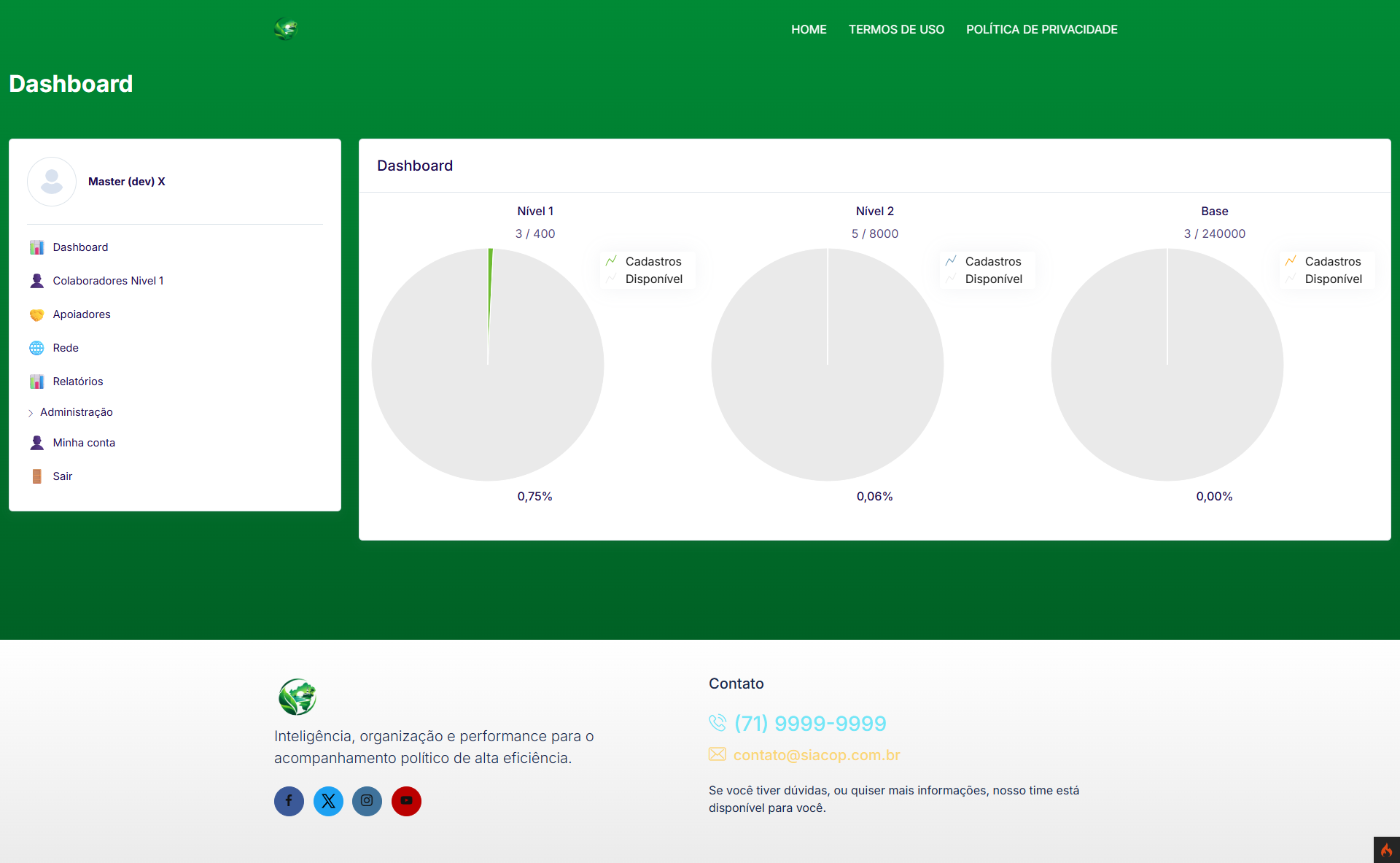
Todos os perfis com loginO painel inicial combina gráficos circulares e diagramas em pirâmide com o progresso dos cadastros em relação às metas definidas para a plataforma (configuradas pelo administrador Master em Parâmetros).
Gráficos circulares
- Administrador (Master, Admin ou Visualização): três gráficos — Colaboradores nível 1, Colaboradores nível 2 e Base (apoiadores), com totais de toda a plataforma.
- Colaborador nível 1: gráficos de Colaboradores nível 2 e Base da sua própria rede.
- Colaborador nível 2: apenas o gráfico de Base (apoiadores da sua rede).
Cada gráfico mostra quanto já foi cadastrado e quanto ainda falta para atingir a meta, com percentual de 0% a 100%.
Pirâmides da rede
Abaixo dos gráficos, a plataforma exibe uma ou mais pirâmides com a estrutura da rede, contagem atual e meta de cada nível:
- Administrador: duas pirâmides — Minha rede (rede pessoal vinculada ao seu cadastro) e Rede global (visão consolidada de todos os colaboradores N1).
- Colaborador nível 1: pirâmide Minha rede com você no topo, colaboradores N2 e apoiadores abaixo.
- Colaborador nível 2: pirâmide Minha rede com você no topo e apoiadores na base.
Cadastro por link público
Sem login — formulário aberto na internetAlém do cadastro interno pelo painel, a plataforma gera links exclusivos para que colaboradores e apoiadores se cadastrem pela internet, sem precisar de acesso ao sistema. Cada link é vinculado a quem o compartilhou — o novo cadastro entra automaticamente na rede correta.
| Quem compartilha | Botão no painel | Quem se cadastra | URL (exemplo) |
|---|---|---|---|
| Master ou Admin | Copiar link de cadastro de colaborador em Colaboradores Nível 1 | Novo colaborador N1 | /cadastro/{token} |
| Colaborador N1 (ou admin na rede dele) | Copiar link de cadastro de colaborador na rede do N1 | Novo colaborador N2 | /cadastro/{token} |
| Colaborador N2 (ou admin na rede dele) | Copiar link de cadastro de apoiador na rede do N2 | Novo apoiador | /apoiador/{token} |
Como usar
- No painel, abra a listagem correspondente (Colaboradores N1, rede de um N1 ou rede de um N2).
- Clique em Copiar link de cadastro — o endereço é copiado para a área de transferência.
- Envie o link por WhatsApp, e-mail ou QR Code para a pessoa que vai se cadastrar.
- A pessoa preenche o formulário público (nome, telefone, título, zona, seção, PIX etc.).
- Colaboradores novos recebem e-mail de primeiro acesso para definir a senha. Apoiadores não recebem login.
Links inválidos ou expirados exibem mensagem de erro. O cadastro público cobre todo o estado da Bahia — não há restrição por bairro ou município.
Colaboradores Nível 1
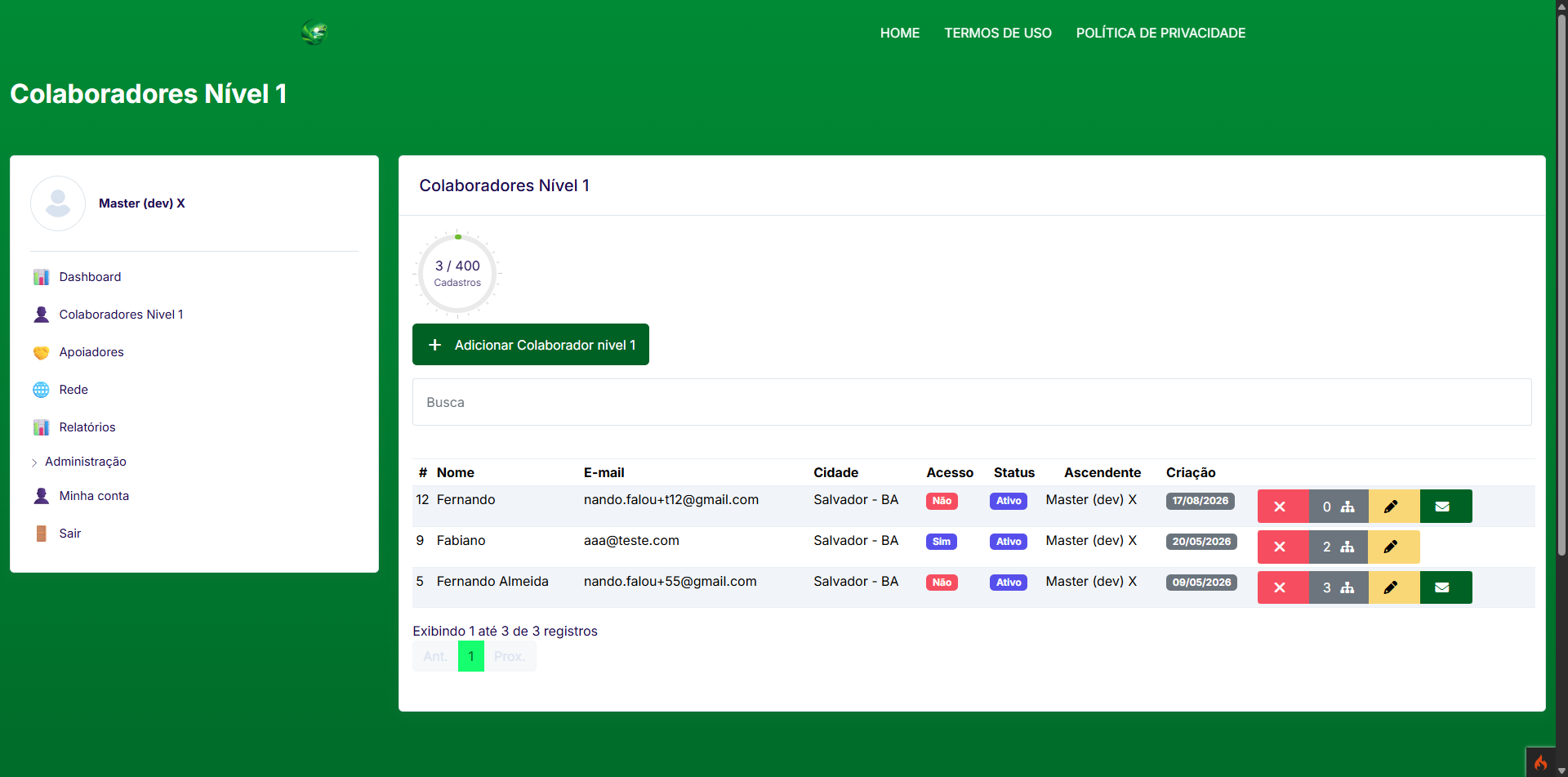
Master · AdminAcesse o menu Colaboradores Nível 1. Os colaboradores de nível 1 são a base da rede operacional — cada um pode ter colaboradores de nível 2 e apoiadores abaixo dele.
Quem pode cadastrar
Apenas perfis Master e Admin.
Dados do cadastro
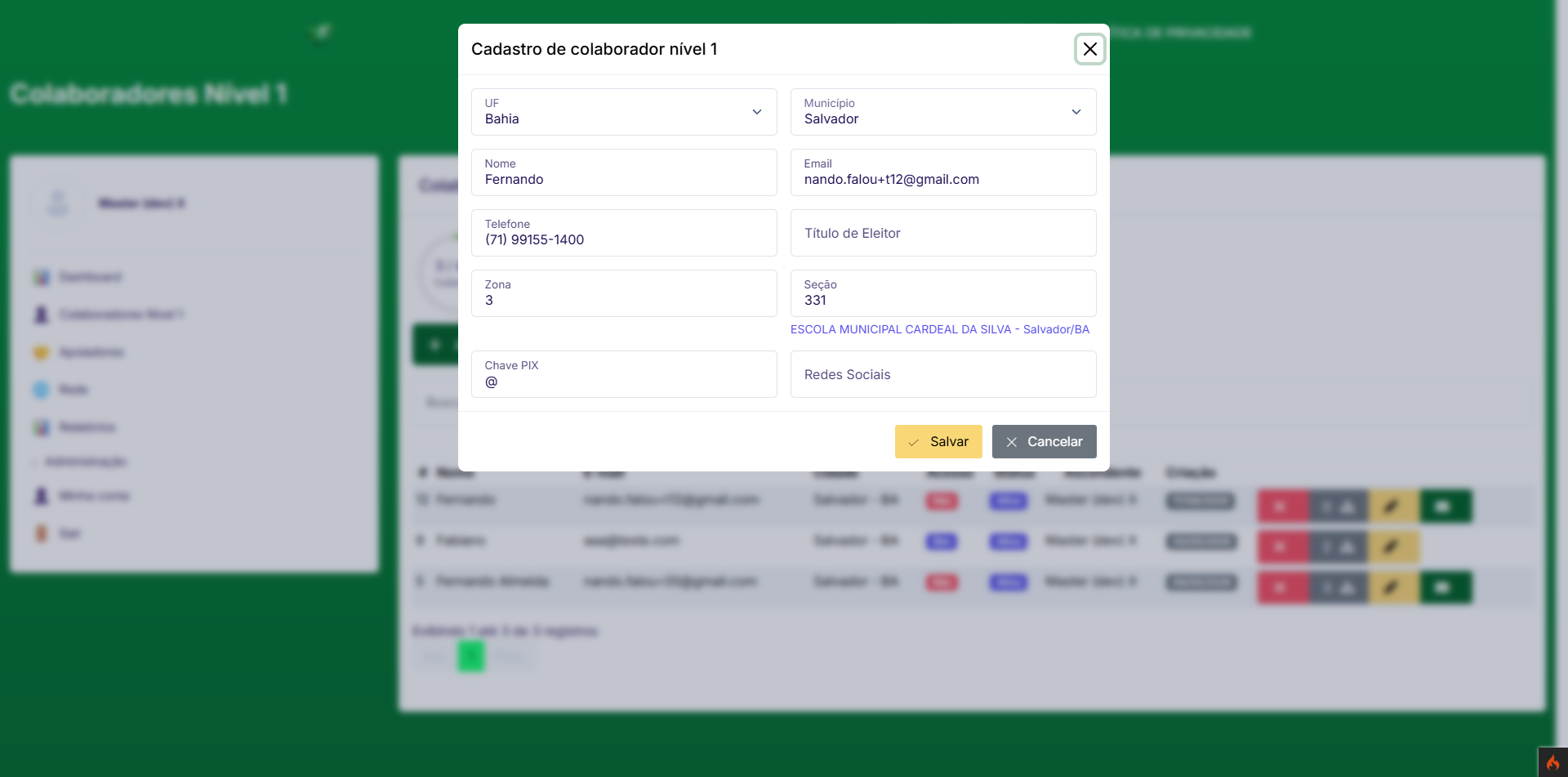
Nome, e-mail, telefone, título de eleitor, zona, seção, PIX, redes sociais e cidade.
Como cadastrar
- No menu lateral, abra Colaboradores Nível 1.
- Clique em Adicionar Colaborador nível 1.
- Preencha o formulário e confirme — o colaborador receberá um e-mail para o primeiro acesso.
- Na lista, use o ícone de rede para ver e cadastrar os colaboradores de nível 2 daquele colaborador.
Cadastro por link e formulário impresso
- Na mesma tela, use Copiar link de cadastro de colaborador para enviar um formulário público a um futuro colaborador N1. O cadastro entra na rede vinculada ao administrador que gerou o link.
- Formulário impresso — o botão com ícone de impressora abre uma ficha A4 em branco (
/formulario/colaborador) para preenchimento manual. O campo de colaborador de 1º nível pode ficar vazio quando o cadastro for de 1º nível; o e-mail é obrigatório.
Colaboradores Nível 2
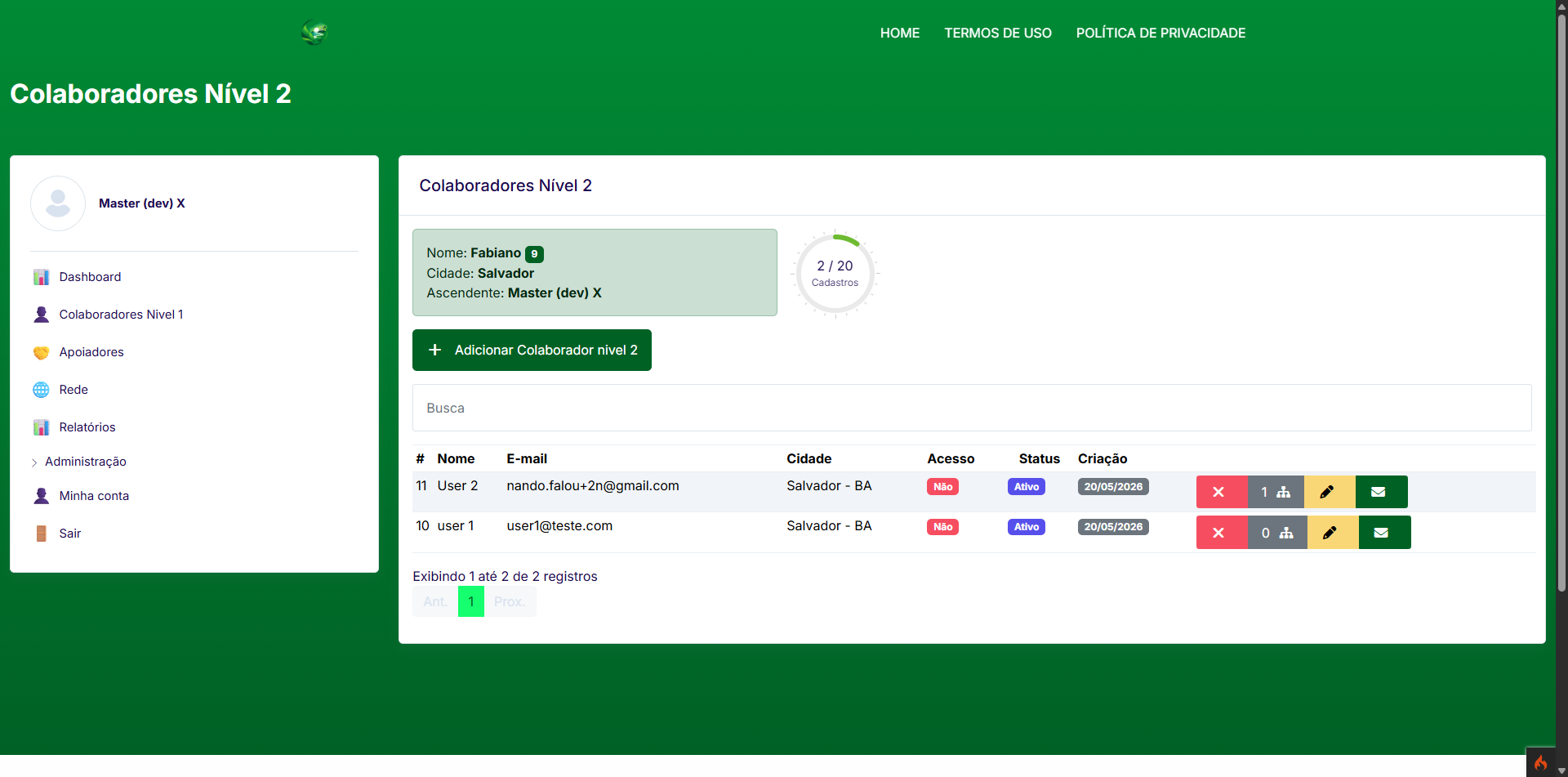
Master · AdminOs colaboradores de nível 2 ficam ligados a um colaborador nível 1. Para cadastrá-los, abra a rede do colaborador nível 1 desejado a partir da listagem em Colaboradores Nível 1.
Quem cadastra: perfis Master e Admin. Os dados solicitados são os mesmos do nível 1.
- Em Colaboradores Nível 1, clique no ícone de rede do colaborador desejado.
- Adicione um novo colaborador de nível 2.
- Após o cadastro, você pode cadastrar apoiadores ligados a esse colaborador pela mesma área.
Cadastro por link
Na rede do colaborador N1, use Copiar link de cadastro de colaborador para que um multiplicador se cadastre como N2 vinculado àquele líder. Colaboradores N1 logados acessam a mesma função pelo menu Minha rede.
Apoiadores
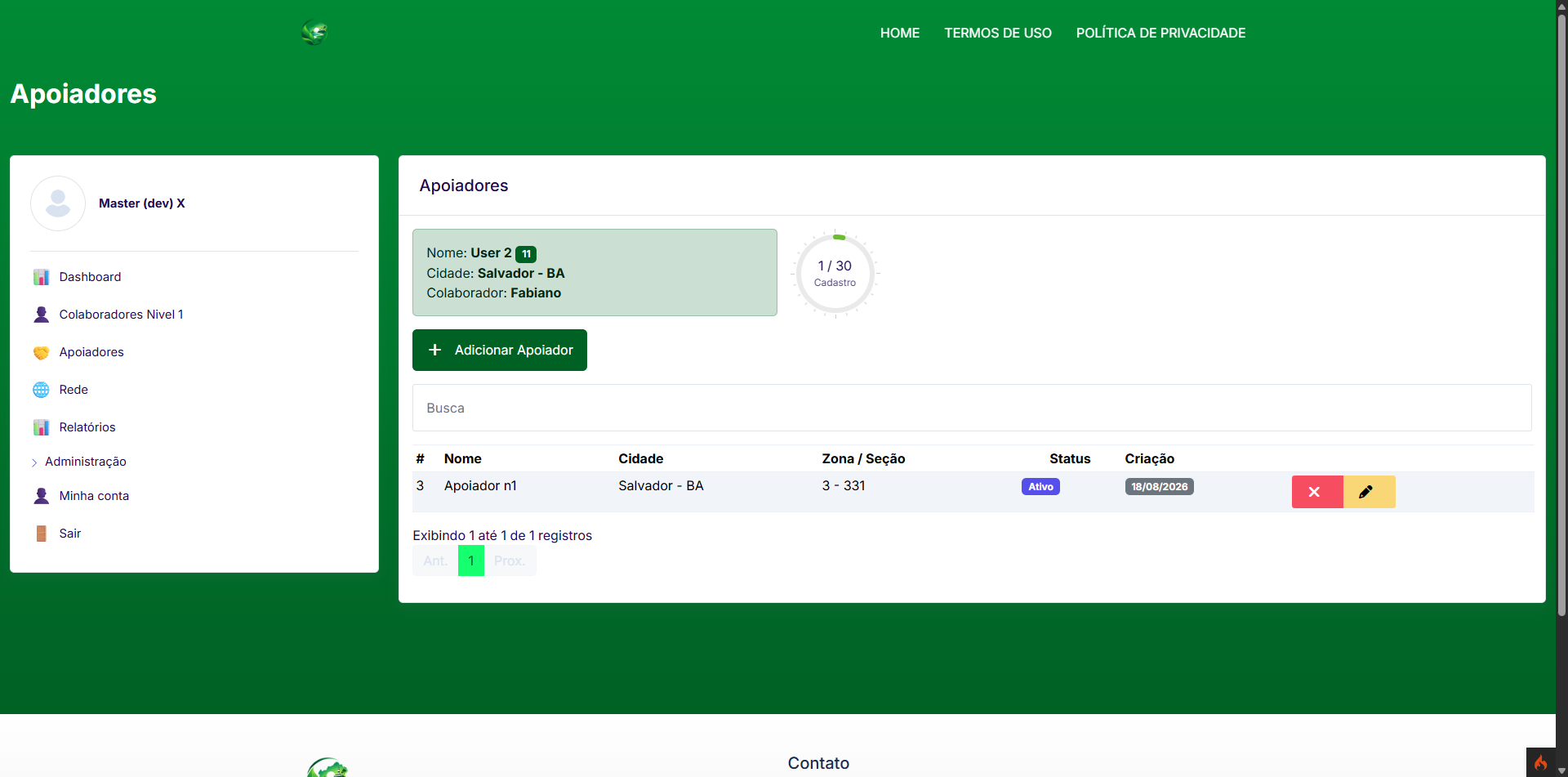
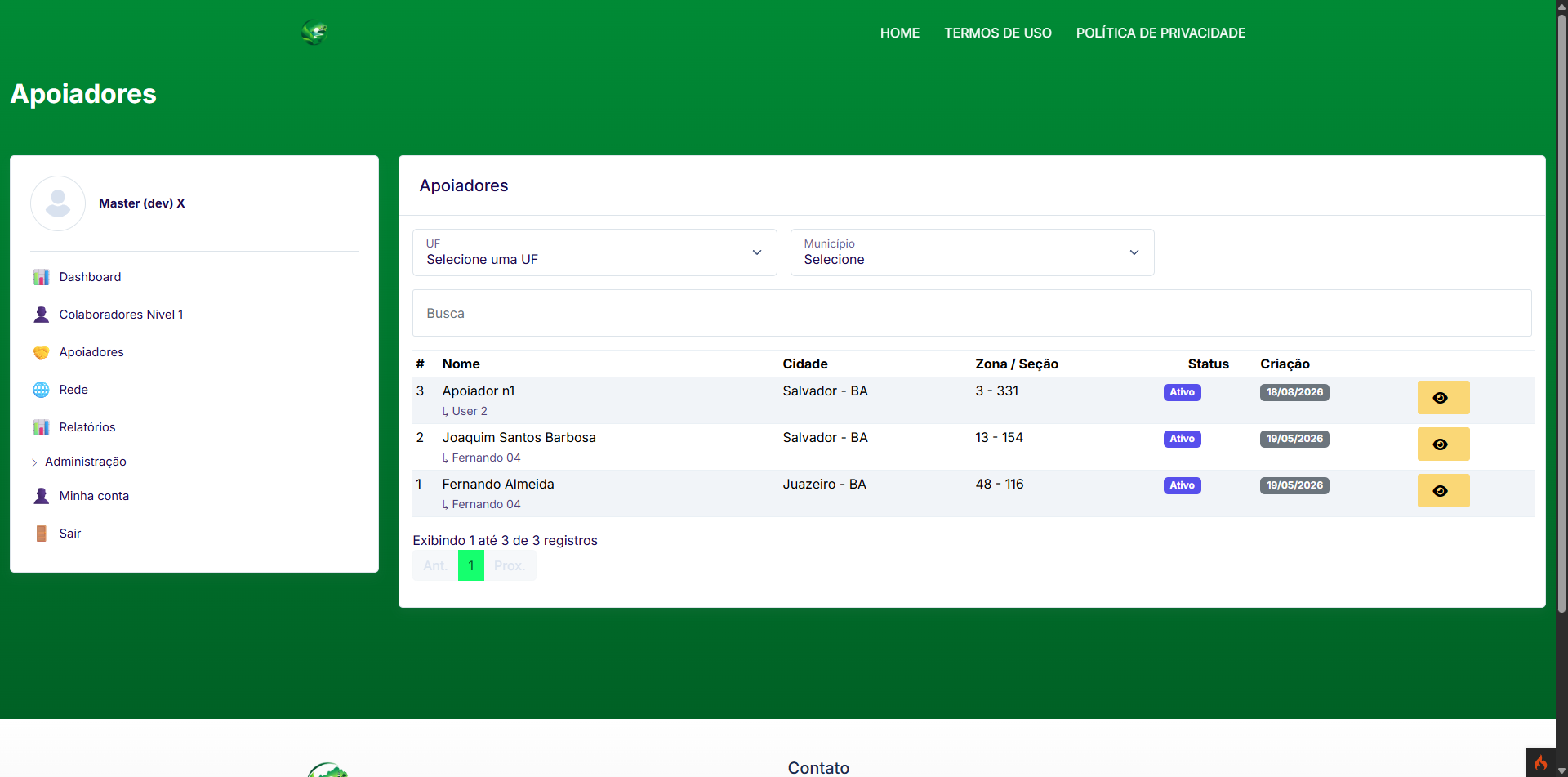
Master · AdminApoiadores são cadastrados na plataforma e não recebem login. Cada apoiador fica vinculado a um colaborador nível 2.
Onde cadastrar e visualizar
- Menu Apoiadores — listagem geral de todos os apoiadores (Master e Admin).
- Pela rede do colaborador nível 2 — cadastro e gestão dos apoiadores daquele colaborador.
- Menu Rede — visualização em árvore (ver seção Rede).
- Menu Minha rede — colaboradores N2 gerenciam seus apoiadores diretamente.
Cadastro por link e formulário impresso
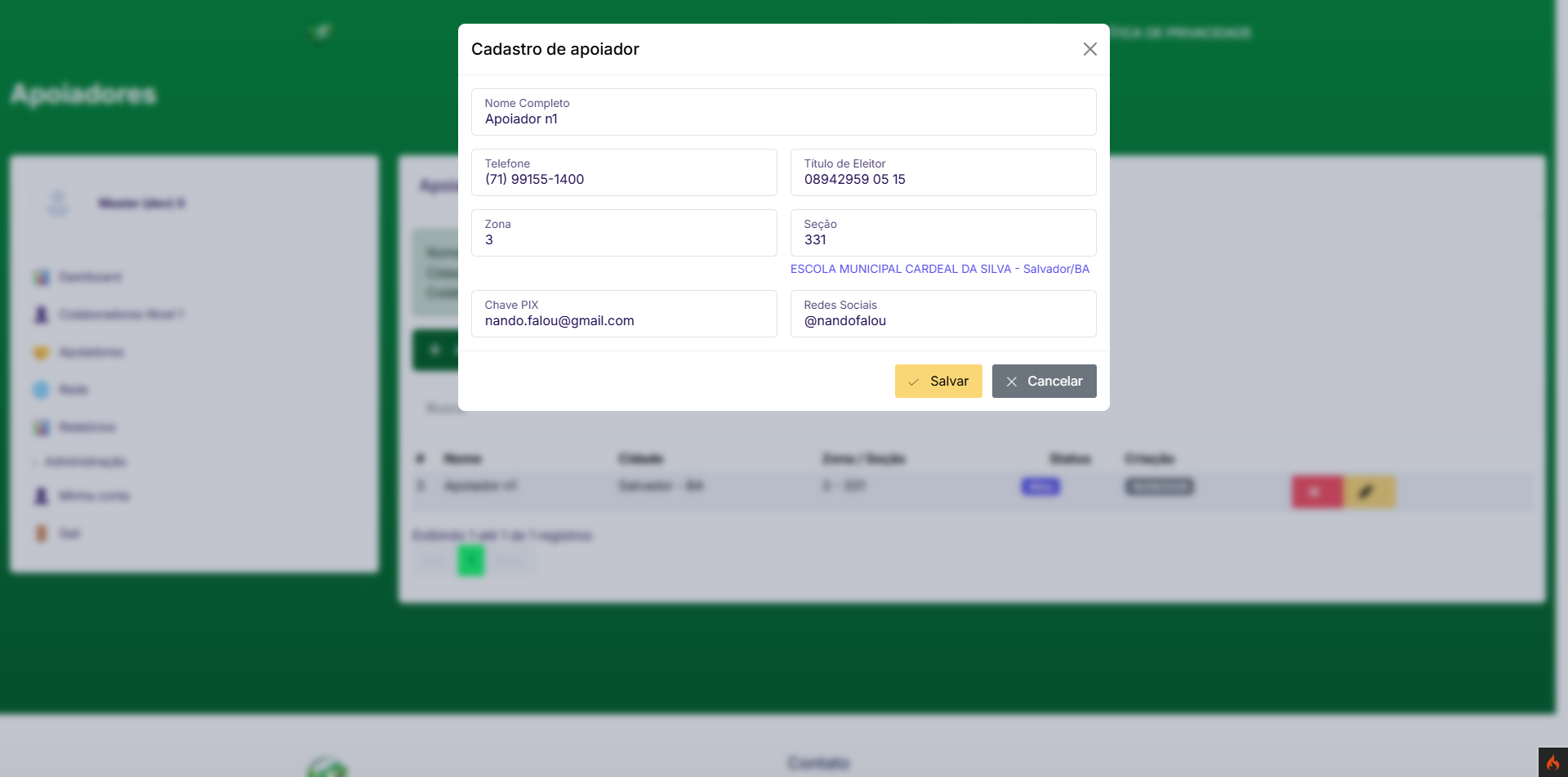
- Copiar link de cadastro de apoiador — na rede do N2, gera um link público (
/apoiador/{token}) para o eleitor preencher online. - Formulário impresso — botão com ícone de impressora abre uma ficha A4 em branco (
/formulario/apoiadorou com ID do N2) para preenchimento manual no terreno; a ficha inclui QR Code e redes da campanha.
Campos obrigatórios
Nome completo, telefone, título de eleitor, zona, seção e PIX. Redes sociais e cidade são opcionais.
Rede
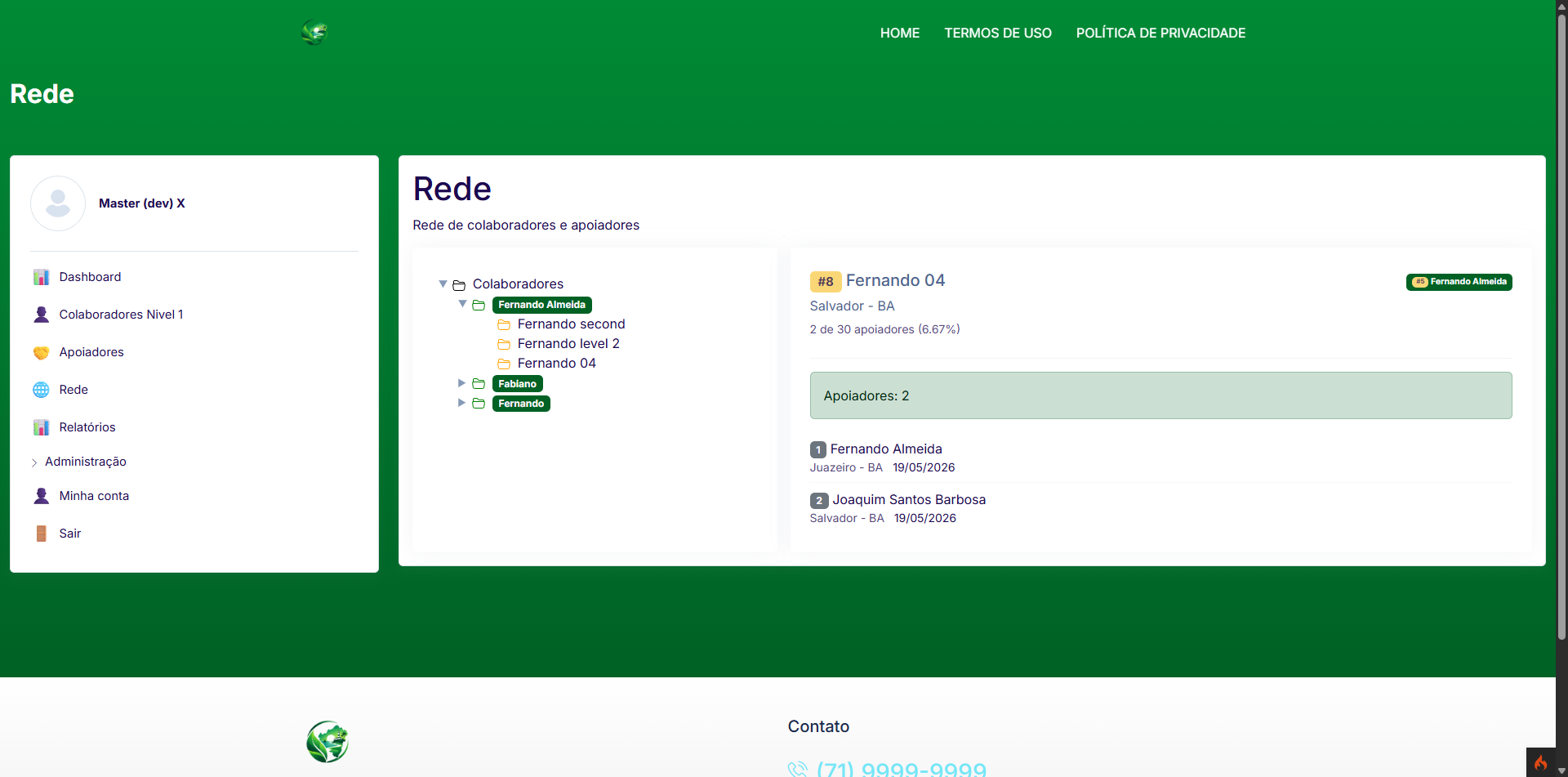
Master · Admin · Visualização · ColaboradoresA plataforma oferece duas formas de consultar a estrutura em árvore:
- Rede (administradores) — visão completa da operação: colaboradores N1, expandindo para N2 e apoiadores. O perfil Visualização consulta sem alterar dados.
- Minha rede (colaboradores) — colaborador N1 vê seus N2 e apoiadores; colaborador N2 vê apenas os apoiadores vinculados a ele. Master e Admin também podem acessar as redes individuais pelos ícones nas listagens.
Administração — exclusivo Master
MasterO perfil Admin gerencia cadastros do dia a dia, mas não acessa ao grupo Administração abaixo. Apenas o perfil Master vê estes menus.
Usuários
Cadastrar administradores (Master, Admin e Visualização) e promover colaboradores existentes a administrador.
Zonas e Seções
Gerenciar locais de votação (zonas, seções e endereços) usados nos cadastros.
Templates
Modelos de e-mail enviados pela plataforma e textos de páginas como Termos de uso e Privacidade.
Parâmetros
Metas de cadastro da plataforma, contatos (WhatsApp, e-mail) e redes sociais exibidos no site.
Minha conta
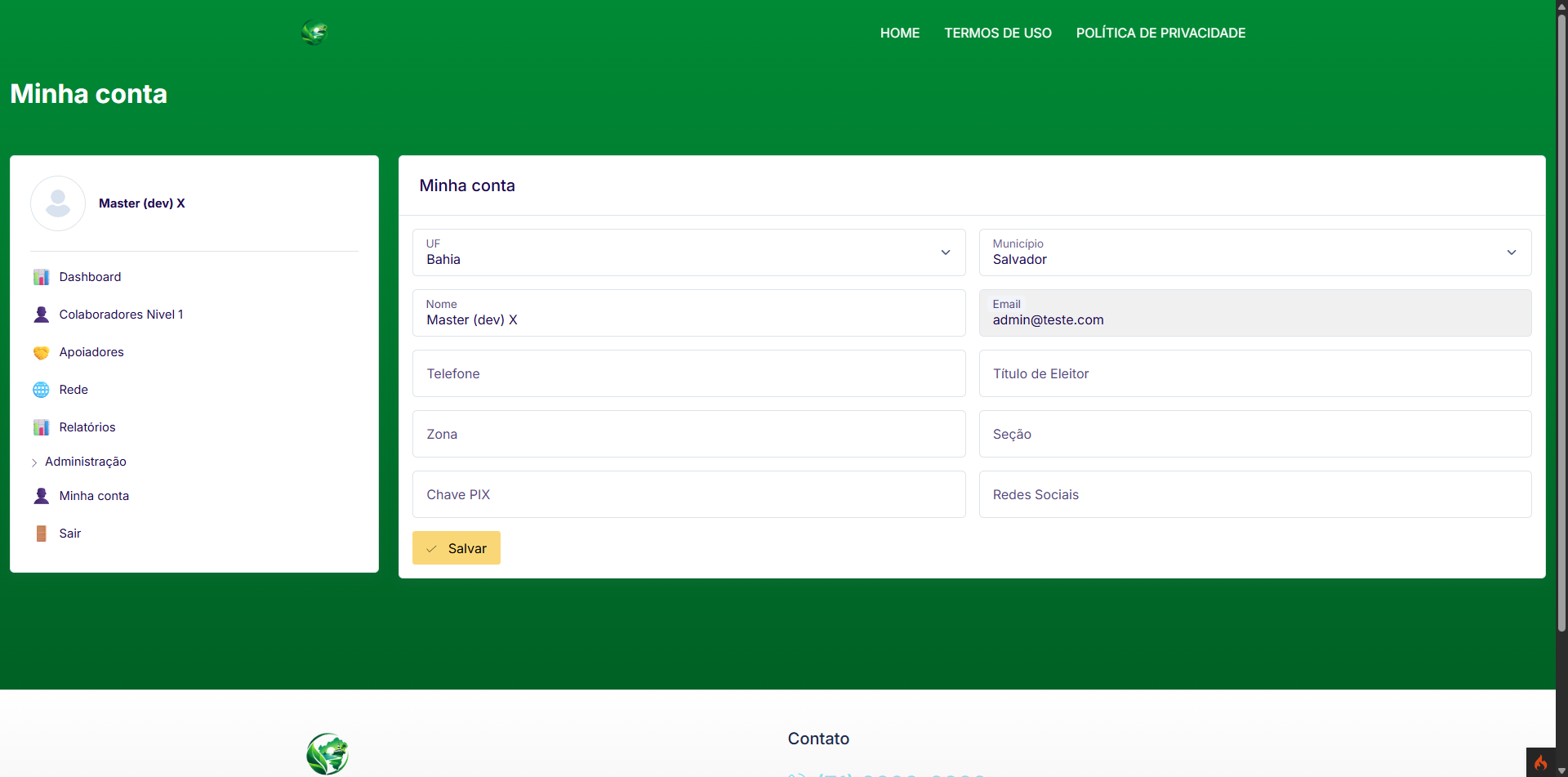
Todos os perfis com loginNo menu Minha conta, qualquer usuário com login ativo pode atualizar seus dados pessoais.
Pode editar
- Nome
- Telefone
- Redes sociais
- Cidade
Não pode alterar aqui
- E-mail — apenas consulta
- Senha — use Esqueceu a senha? na página inicial ou o link do e-mail de primeiro acesso
- Título de eleitor, zona, seção e PIX — ficam bloqueados após o primeiro preenchimento
- Perfil, tipo de usuário e vínculos na rede